
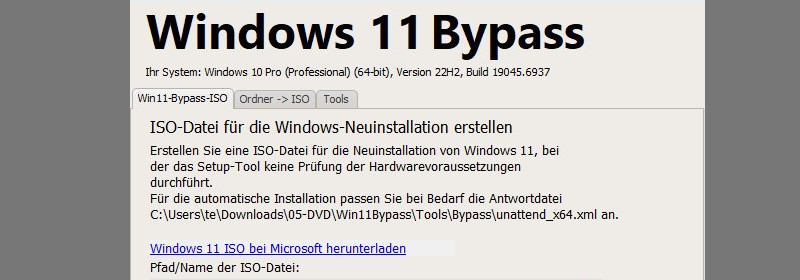
Das Tool Windows 11 Bypass extrahiert den Inhalt der ISO-Datei des Windows-11-Installationsmediums. Das Tool baut dann Anweisungen ein, die eine Prüfung der Hardware unterbinden und die Installation ohne Microsoft-Konto ermöglichen. Außerdem können Sie eine Datei für die automatische Installation einbinden. Das Ergebnis ist eine neue ISO-Datei, aus der Sie mit Rufus einen Installationsstick erstellen. Die ISO-Datei lässt sich direkt für die Installation etwa in Virtualbox verwenden. Die Antwortdatei ist für die Verwendung eines lokalen Kontos vorkonfiguriert. Sie benötigen daher kein Microsoft-Konto.
Der Vorteil: Windows 11 Bypass verwendet Reg- und Batch-Dateien aus dem Ordner „Tools/Bypass“. Sie können die Dateien anpassen und damit die Funktionen des Tools beeinflussen.
Windows 11 Bypass v1.2
Lizenz: GNU Lesser General Public License
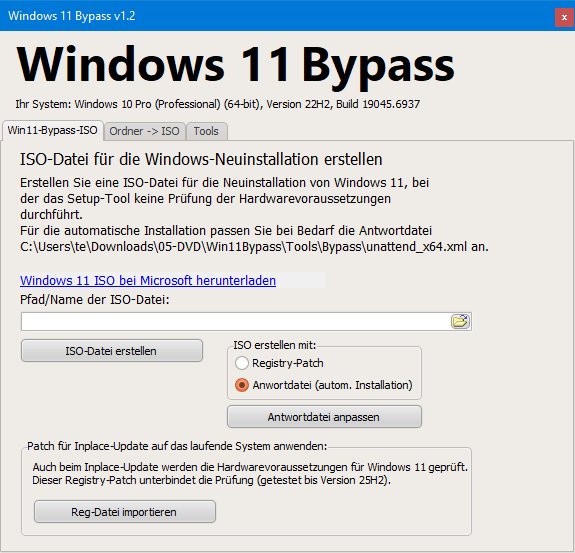
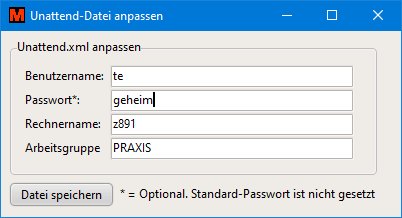
Sie benötigen die ISO-Datei von Windows 11, die Sie bei Microsoft herunterladen. Starten Sie Win 11 Bypass, gehen Sie auf die Registerkarte „Win11-Bypass-ISO“ und geben Sie die ISO-Datei an. Für die automatische Installation klicken Sie auf „Antwortdatei anpassen“ und tragen die Daten ein. Danach klicken Sie auf „ISO-Datei erstellen“. Das Tool pausiert, bevor es die ISO-Datei erstellt. Bei Bedarf können Sie dann zum Ordner „Win11Bypass\Tools\Bypass\ISO“ weitere Dateien hinzufügen, etwa Treiber oder Tool für die spätere Installation. Die fertige ISO-Datei liegt anschließend im gleichen Ordner wie Windows 11 Bypass.
Wenn Sie kein Passwort vergeben, wird der Benutzer nach dem ersten Neustart aufgefordert, ein Passwort festzulegen. Dies wird über
net user "USERNAME" /logonpasswordchg:yes
erreicht. Das hat jedoch eine Nebenwirkung. Das Passwort läuft nach einiger Zeit ab un der Benutzer muss es ändern. Um das zu verhindern, öffnen Sie ein Terminal mit administrativen Rechten und starten
Set-LocalUser -Name "USERNAME" -PasswordNeverExpires $true
Ersetzen Sie den Platzhalter „USERNAME“ durch die Bezeichnung des Benutzerkontos.
Mit Windows 11 Bypass können Sie auch aus einem Ordner mit den Dateien der extrahierten ISO-Datei eine neue ISO-Datei erstellen. Dazu gehen Sie auf die Registerkarte „Ordner -> ISO“. Geben Sie den Ordner mit den Installationsdateien an und darunter den Pfad, in dem die neue ISO-Datei abgelegt werden soll.
Über die Registerkarte „Tools“ können Sie Bootice starten, ein Tool mit dem Sie die Einträge im Windows-Bootmanager bearbeiten können. Außerdem WinNTSetup (https://msfn.org/board/topic/149612-winntsetup-v542/), ein Tool für die Windows-Installation etwa in einer VHD-Datei.
Hinweis: Wer Windows 11 neu installiert, muss dabei ein Microsoft-Konto angeben. Es gibt jedoch mehrere Wege, das zu umgehen und gleich mit einem lokalen Benutzerkonto zu starten. Wir haben Windows 11 Bypass bis Windows 11 25H2 getestet. Da es sich um inoffizielle Maßnahmen handelt, kann es keine Garantie für zukünftige Windows-Versionen geben. Ist Windows erst einmal mit dem lokalen Konto eingerichtet, lässt sich die Nutzung nicht verhindern. Schließlich muss vor allem Unternehmenskunden diese Möglichkeit weiter zur Verfügung stehen. Bei Bedarf kann man aber trotzdem ein Microsoft-Konto im laufenden System einrichten und verwenden.
Windows 11 aktualisieren (Inplace Update)
Wenn Sie ein Funktionsupdate auf nicht offiziell unterstützter Hardware durchführen möchten, klicken Sie im installierten System auf der Registerkarte „Win11-Bypass-ISO“ auf „Reg-Datei importieren“. Dafür müssen Sie kein angepasstes ISO erstellen. Sie können die Original-ISO-Datei von Microsoft für das Upgrade verwenden. Binden Sie die ISO-Datei im Windows-Explorer über den Kontextmenüpunkt „Bereitstellen“ in das Dateisystem ein und starten Sie Setup.exe.
Ähnliche Artikel:
Die Windows-Antwortdatei und das versteckte Passwort
Windows 10/11: ISO- und ESD-Dateien anpassen und umwandeln


Schreibe einen Kommentar